BrandK Restaurant POS System Malaysia
English
한국어
中文
Bahasa
Download Program
MAIN FEATURES
POS SOLUTIONS
POS System Malaysia
Restaurant POS System
Ordering System
PROCESS/OPTION
FAQ
TROUBLESHOOT
USER MANUAL
Basic Guide
Detailed Guide
E-INVOICE
e-Invoice Guides
Who is required?
What to prepare
2026/2027 relaxation myth
BrandK E-Invoice (PC)
ExpenseAI (Mobile)
Consultation
Consultation
5. 테이블 관리
테이블 이동/합치기/분할/이름 변경 등 운영에 필요한 기능을 안내합니다.
5-1 테이블 이동
5-2 테이블 합치기
5-3 합치기 해제
5-4 테이블 분할
5-5 테이블 이름 변경
5-6 테이크아웃 전환
1
5-1. 테이블 이동
Move
테이블의 주문을 다른 테이블로 옮기는 기능입니다. (예: 자리 변경)
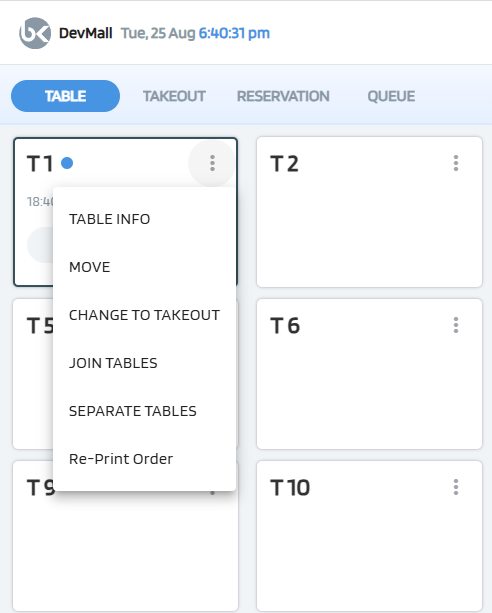
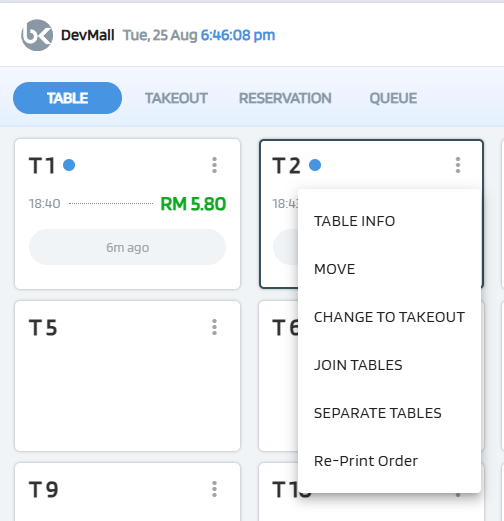
이동할 테이블의
⋮
메뉴를 누릅니다.
메뉴에서
MOVE
를 선택합니다.
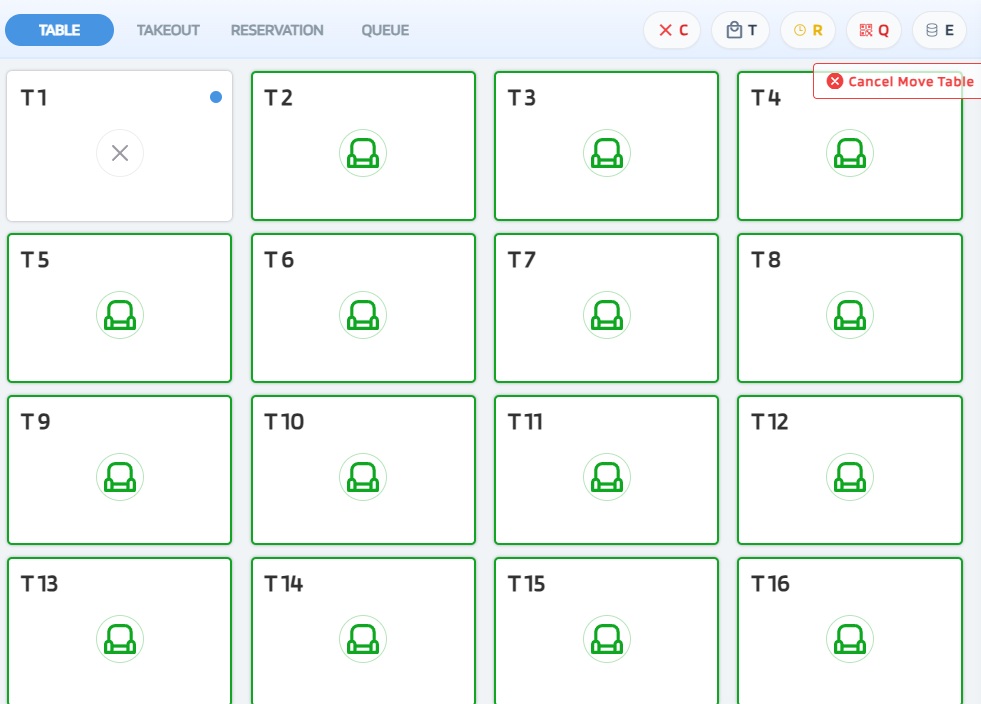
빈 테이블(초록 테두리) 중
대상 테이블
을 선택합니다.
이동이 완료되면 주문이 새 테이블로 옮겨집니다.
주의
대상 테이블에 이미 주문이 있으면(빈 테이블이 아니면) 이동이 되지 않습니다.
TIP
이동을 취소하려면 상단의
Cancel Move Table
을 누르세요. 매장 설정에 따라 이동 시 주방/캐셔 프린터에
MOVE
슬립이 출력될 수 있습니다.
1. 테이블 ⋮ →
MOVE
이동할 테이블에서
MOVE
선택
2. 대상 테이블 선택
초록 테두리 빈 테이블로 이동
2
5-2. 테이블 합치기(Join)
Join
여러 테이블 주문을
하나의 그룹
으로 묶는 기능입니다. (결제를 합쳐서 처리하는 용도)
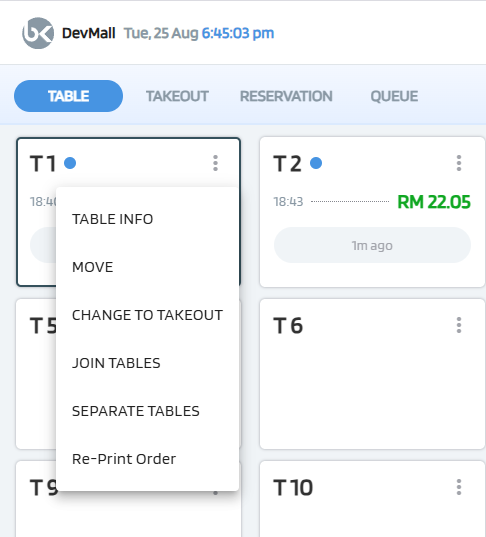
기준이 될 테이블의
⋮
메뉴를 누릅니다.
메뉴에서
JOIN TABLES
를 선택합니다.
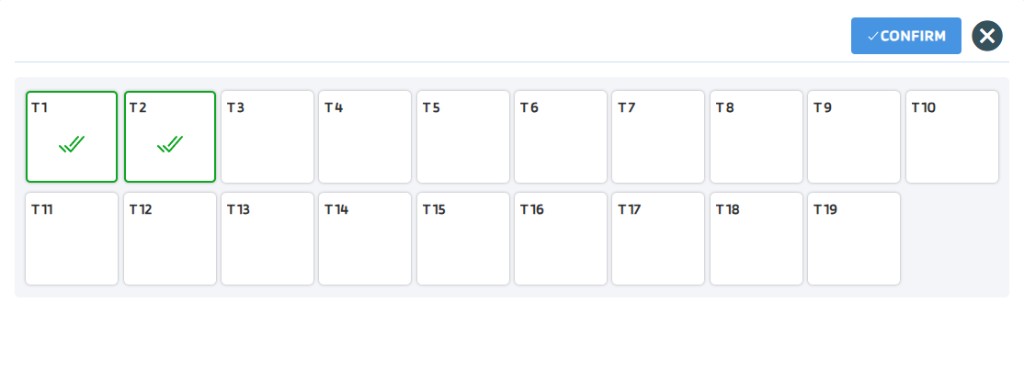
합칠 테이블을 선택합니다. (선택된 테이블은 초록 체크 표시)
상단의
CONFIRM
을 눌러 합치기를 완료합니다.
주의
테이블을 합치면 할인/그룹 금액 계산이 다시 적용될 수 있습니다.
1. 테이블 ⋮ →
JOIN TABLES
합칠 기준 테이블에서 선택
2. 테이블 선택 →
CONFIRM
초록 체크된 테이블을 합칩니다
3
5-3. 합치기 해제(Release Join)
Release
Join한 테이블 그룹을 해제합니다. 해제하면 각 테이블은 다시 개별 주문으로 돌아갑니다.
해제 후에는 그룹 결제 금액(합산 금액)이 초기화될 수 있습니다.
필요하면 각 테이블에서 다시 할인/결제를 진행하세요.
4
5-4. 테이블 분할(Separation)
Split
한 테이블의 주문 중 일부 메뉴를 다른 테이블로
나누어 옮기는
기능입니다. (예: 손님이 자리/계산을 나눌 때)
나눌 테이블의
⋮
메뉴를 누릅니다.
메뉴에서
SEPARATE TABLES
를 선택합니다.
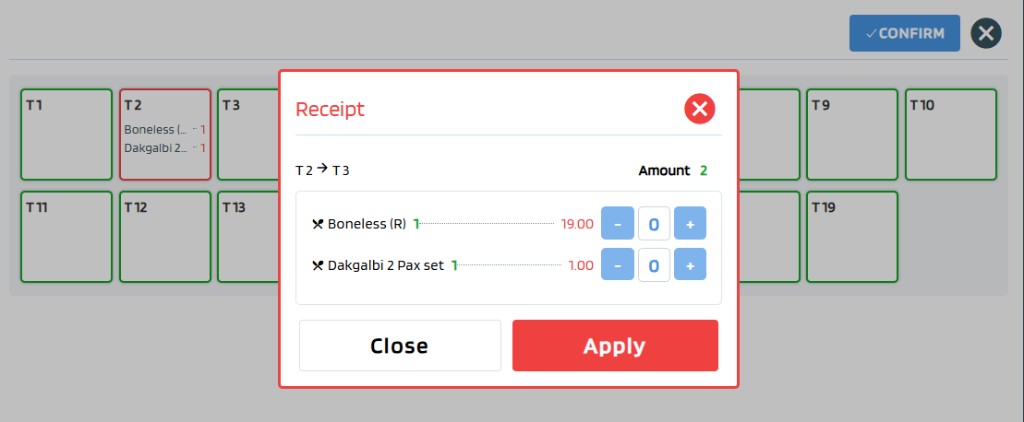
대상 테이블을 선택한 뒤, 옮길 메뉴 수량을
+ / −
로 지정합니다.
Apply
를 누른 다음, 상단의
CONFIRM
으로 완료합니다.
주의
원 테이블의 메뉴 수량이 줄어들며, 수량이 0이 되면 해당 메뉴는 삭제됩니다.
1. 테이블 ⋮ →
SEPARATE TABLES
나눌 테이블에서 선택
2. 메뉴 수량 지정 →
Apply
/
CONFIRM
예: T2 → T3 로 일부 메뉴 이동
5
5-5. 테이블 이름 변경
Rename
테이블 표시 이름(displayName)을 바꿉니다. (예: “A1”, “룸1”, “VIP” 등)
테이블에서
Rename
실행
새 이름 입력 → 저장
TIP
이름을 바꾸면 주문의 테이블 표시(refName)도 함께 바뀝니다.
예시 화면 · Rename Table
새 이름 입력
6
5-6. 테이크아웃 전환
Takeout
테이블 주문을
테이크아웃 주문
으로 전환할 수 있습니다. 전환하면 새로운 TakeOut 주문이 생성되고, 원래 테이블 주문은 비워집니다.
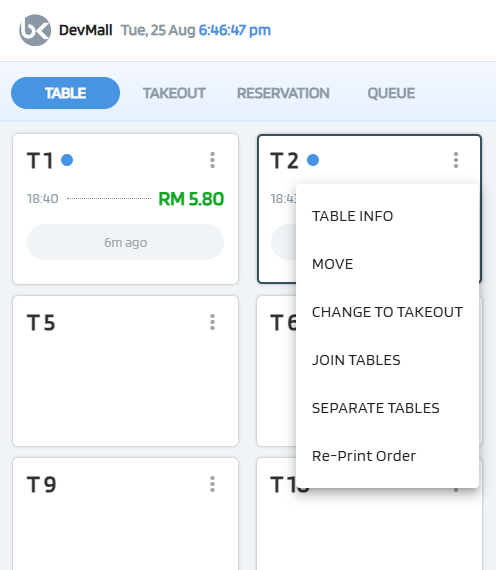
전환할 테이블의
⋮
메뉴를 누릅니다.
메뉴에서
CHANGE TO TAKEOUT
을 선택합니다.
확인 후
TAKEOUT
탭에서 새 주문을 확인합니다.
주의
전환 후에는 테이블이 비워집니다. 테이블에서 계속 처리하려면 전환하지 마세요.
테이블 ⋮ →
CHANGE TO TAKEOUT
확인 후 TakeOut 생성