BrandK Restaurant POS System Malaysia
English
한국어
中文
Bahasa
Download Program
MAIN FEATURES
POS SOLUTIONS
POS System Malaysia
Restaurant POS System
Ordering System
PROCESS/OPTION
FAQ
TROUBLESHOOT
USER MANUAL
Basic Guide
Detailed Guide
E-INVOICE
e-Invoice Guides
Who is required?
What to prepare
2026/2027 relaxation myth
BrandK E-Invoice (PC)
ExpenseAI (Mobile)
Consultation
Consultation
2. 주문
테이블에서 메뉴를 선택하고 주문을 넣는 방법입니다.
2-1 테이블 선택
2-2 메뉴 선택
2-3 수량·옵션
2-4 주문 확인
2-5 추가 주문
1
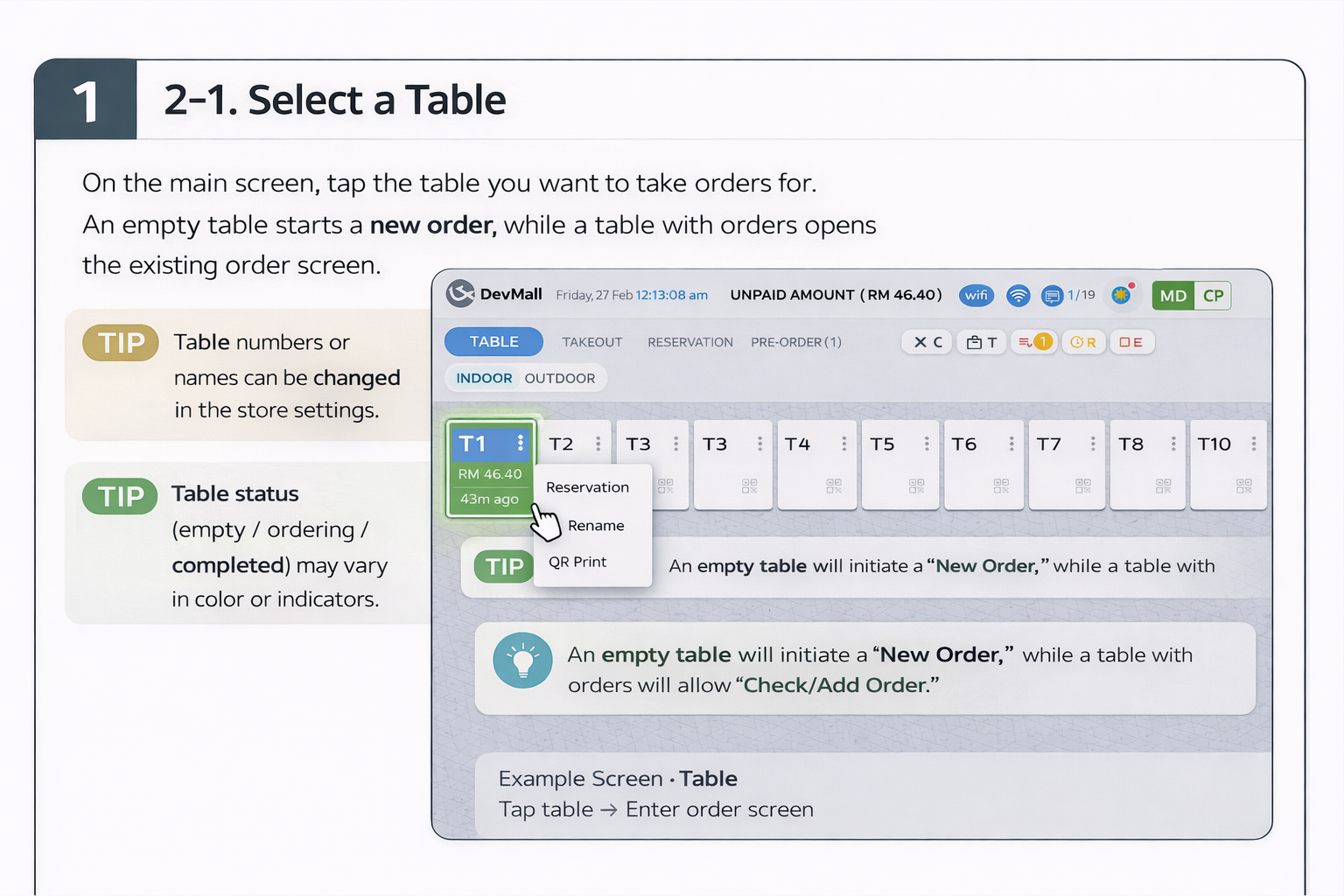
2-1. 테이블 선택
Table
메인 화면에서
주문할 테이블
을 탭합니다. 빈 테이블이면 새 주문, 이미 주문이 있으면 해당 주문 화면이 열립니다.
TIP
테이블 번호나 이름은 매장 설정에서 변경할 수 있습니다.
테이블 상태(빈자리 / 주문중 / 결제완료 등)에 따라 색이나 표시가 다를 수 있습니다.
예시 화면 · Table
테이블 탭 → 주문 화면 진입
2
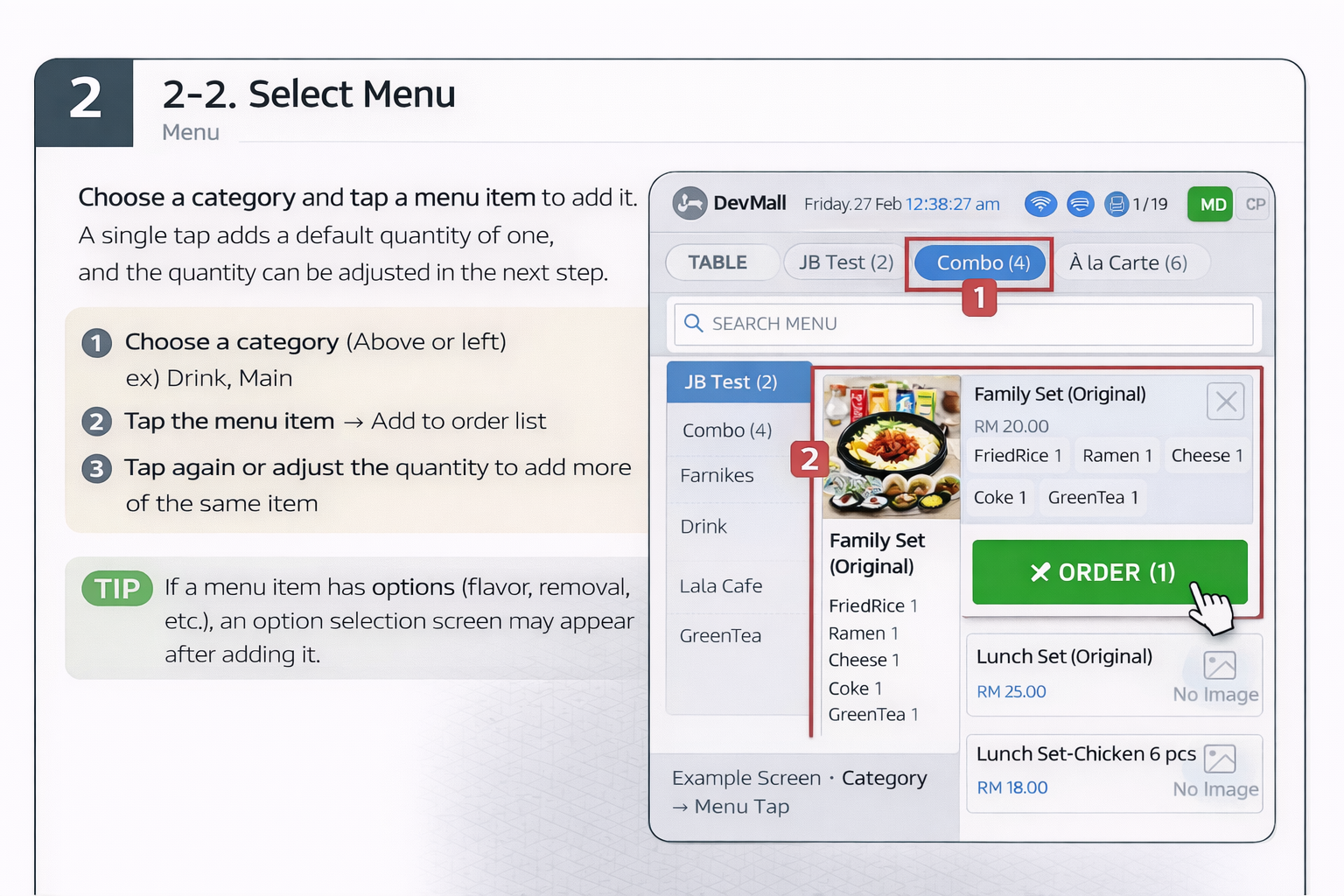
2-2. 메뉴 선택
Menu
카테고리
를 고른 뒤, 담을
메뉴
를 탭합니다. 한 번 탭하면 기본 수량(1개)으로 담기고, 수량은 다음 단계에서 조정할 수 있습니다.
상단 또는 좌측에서 카테고리(예: 음료, 메인) 선택
메뉴 항목 탭 → 주문 목록에 추가
같은 메뉴를 더 넣을 때는 다시 탭하거나 수량으로 조정
TIP
메뉴에 옵션(맛, 빼기 등)이 있으면 담은 뒤 옵션 선택 화면이 나올 수 있습니다.
예시 화면 · Menu
카테고리 → 메뉴 탭
3
2-3. 수량·옵션
Qty & Option
담긴 메뉴의
수량
은 +/- 버튼이나 숫자로 변경할 수 있습니다.
옵션
(맛, 빼기, 사이즈 등)이 있는 메뉴는 해당 메뉴를 탭해 옵션을 선택하세요.
수량 0으로 하면 주문 목록에서 제거됩니다.
옵션은 매장에서 설정한 항목만 표시됩니다.
주의
옵션 선택을 건너뛰면 기본값으로 들어갈 수 있습니다. 손님 요청이 있으면 반드시 옵션을 확인하세요.
예시 화면 · Qty & Option
수량 변경 / 옵션 선택
4
2-4. 주문 확인 후 전송
Confirm
주문 목록을 확인한 뒤
전송
또는
확정
버튼을 누르면 주방/바로 주문이 넘어가고, 영수증(주문 슬립)이 출력될 수 있습니다.
TIP
전송 전에 수량·옵션을 한 번 더 확인하세요. 전송 후에는 취소·수정이 제한될 수 있습니다.
매장 설정에 따라 주문 슬립이 주방/바 프린터로 자동 출력됩니다.
예시 화면 · Confirm
주문 목록 확인 → 전송
5
2-5. 추가 주문
Add more
이미 주문이 있는 테이블을 다시 탭하면
기존 주문
이 보입니다. 여기에 메뉴를 더 담아 전송하면
추가 주문
으로 들어갑니다.
TIP
추가 주문도 주방/바로 슬립이 나갈 수 있으니, “추가” 표시가 있는지 확인하세요.